✓ Oficial G-TEC

Seu produto G-TEC, reconhecido.

Ligou na USB, apareceu no G-TEC Hub. O app gratuito para Windows identifica cada produto oficial G-TEC e abre as telas feitas para ele: veja cada botão acender na foto, calibre câmbio e pedais, configure e atualize o firmware.

💡 O download e o passo a passo da instalação ficam no site oficial do Hub, gtechub.com.br.

Windows 10 e 11 · 64 bits Gratuito e em português Atualizações assinadas
G-TEC Hub · Dispositivos G-TEC
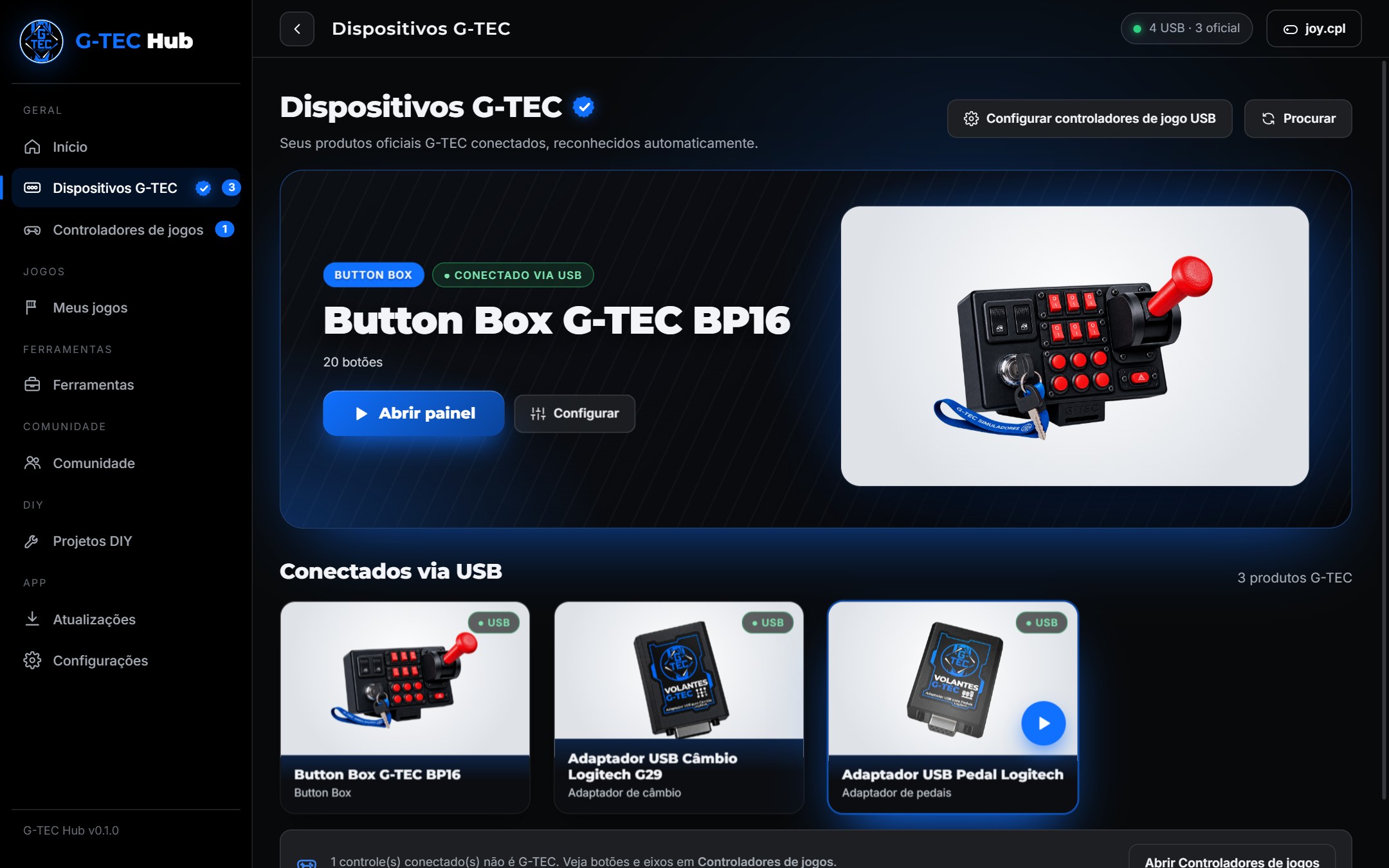
Tela Dispositivos G-TEC do Hub com a Button Box BP16 e os adaptadores de câmbio e pedal conectados pela USB
Conectado via USBButton Box G-TEC BP16
✓ Oficial G-TEC
Como funciona

Ligou na USB, apareceu no Hub.

Cada produto G-TEC tem número de série. O Hub confere se ele é oficial assim que você conecta.

Etapa 1

Instale o G-TEC Hub

Baixe e instale no Windows. O Hub já reconhece os seus produtos e avisa dentro dele quando tiver novidade.

Etapa 2

Conecte o produto

O produto aparece em Dispositivos G-TEC com a foto, o selo ✓ Oficial G-TEC e o status Conectado via USB.

Etapa 3

Teste, calibre e jogue

Abra o painel do produto, siga a calibração guiada e salve direto no aparelho. Pronto para o jogo.

Vantagem de ser oficial

Produto G-TEC ganha tela própria.

Qualquer controle USB aparece no Hub. Mas só o produto oficial G-TEC chega com foto, calibração, configuração e firmware.

Dispositivos › Button Box G-TEC BP16
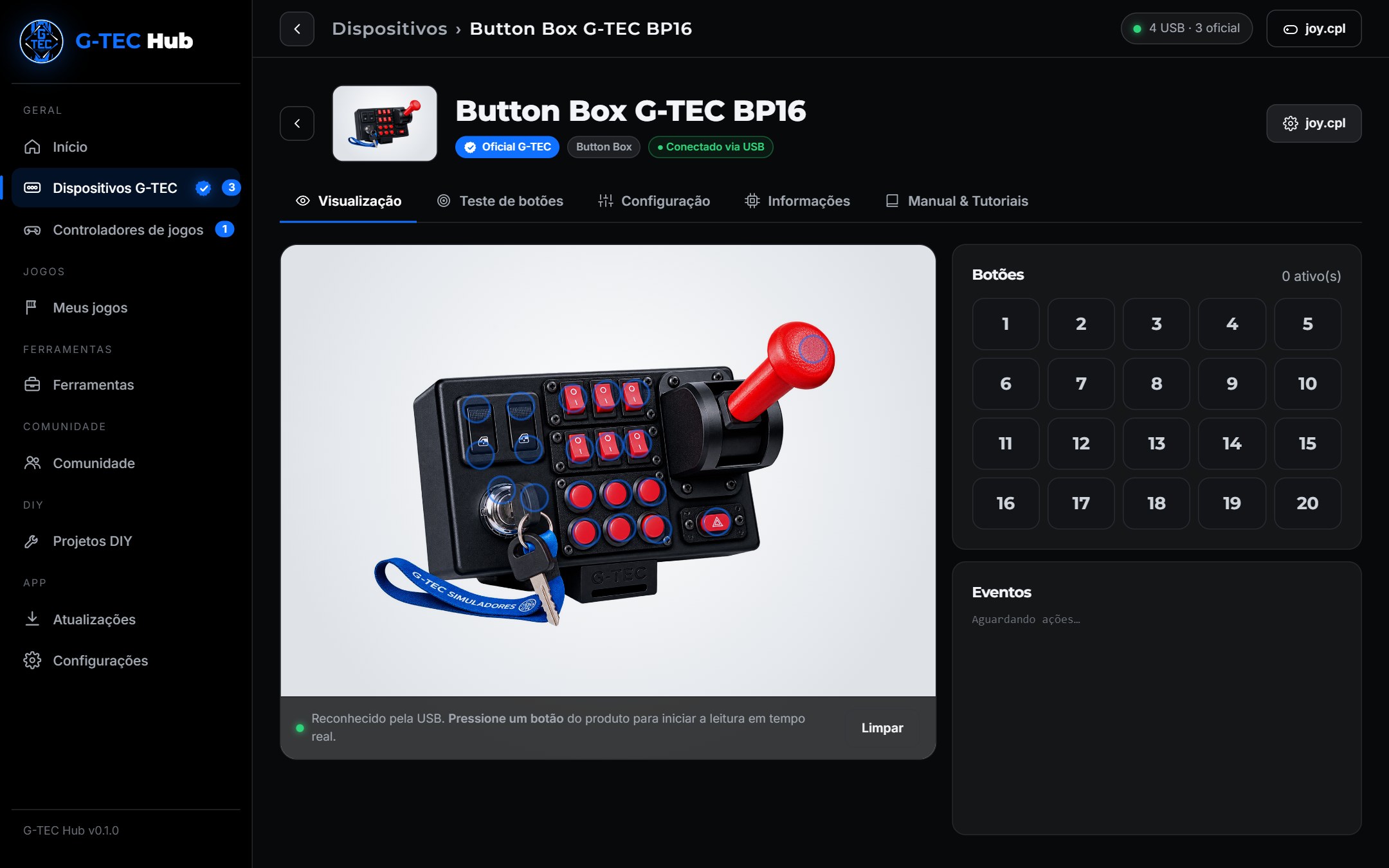
Tela do produto Button Box G-TEC BP16 no Hub, com a foto do produto e os 20 botões
✓ Oficial G-TEC

Button Box G-TEC BP16

  • Foto real do produto, com cada botão acendendo
  • Calibração guiada, salva no próprio aparelho
  • Configuração e firmware novo pela USB
  • Manual, tutoriais e número de série
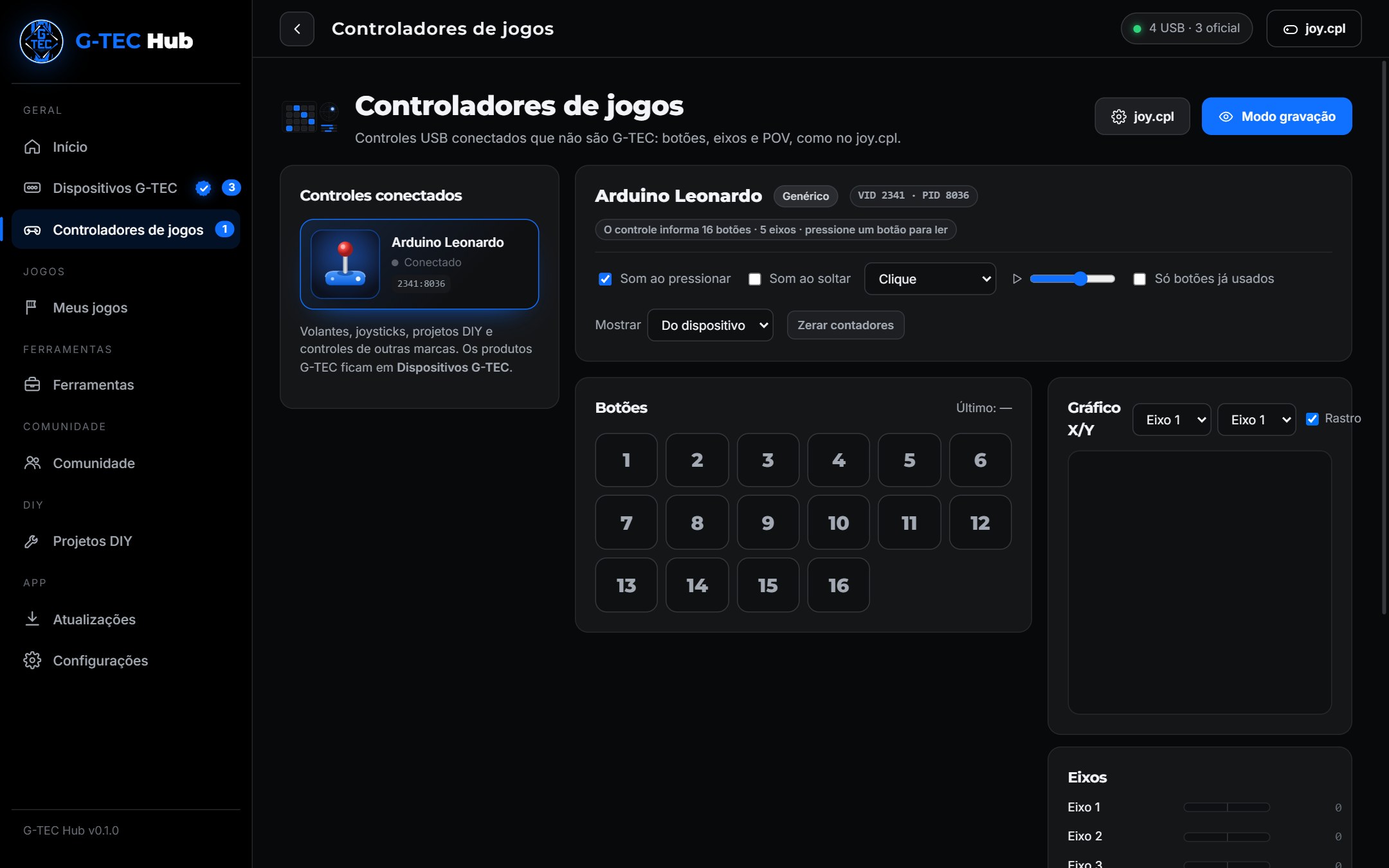
Controladores de jogos
Tela Controladores de jogos do Hub mostrando um controle USB genérico só com botões e eixos
Controle genérico

Qualquer outro controle USB

  • Botões, eixos e POV, como no joy.cpl
  • Sem foto do produto
  • Sem calibração salva no aparelho
  • Sem firmware oficial nem manual
A tela do produto

Tudo do seu produto em um lugar.

Ao abrir um produto oficial, o Hub mostra estas abas.

Visualização

A foto do produto acende em cada botão apertado, com os eixos ao vivo.

Teste de botões

Contadores, log de eventos e som de clique para conferir cada botão.

Configuração

Calibração, curvas, zona morta e o que cada botão faz no jogo.

Informações

Nome USB, fabricante, número de série GT-XXXX e versão do firmware.

Manual e tutoriais

O manual do produto e os vídeos do canal, sem procurar.

Calibração guiada

Marcha certa, pedal no ponto.

Nos adaptadores de câmbio e de pedal, o Hub lê o aparelho pela USB e salva a calibração dentro dele. Depois, funciona em qualquer jogo, mesmo com o Hub fechado.

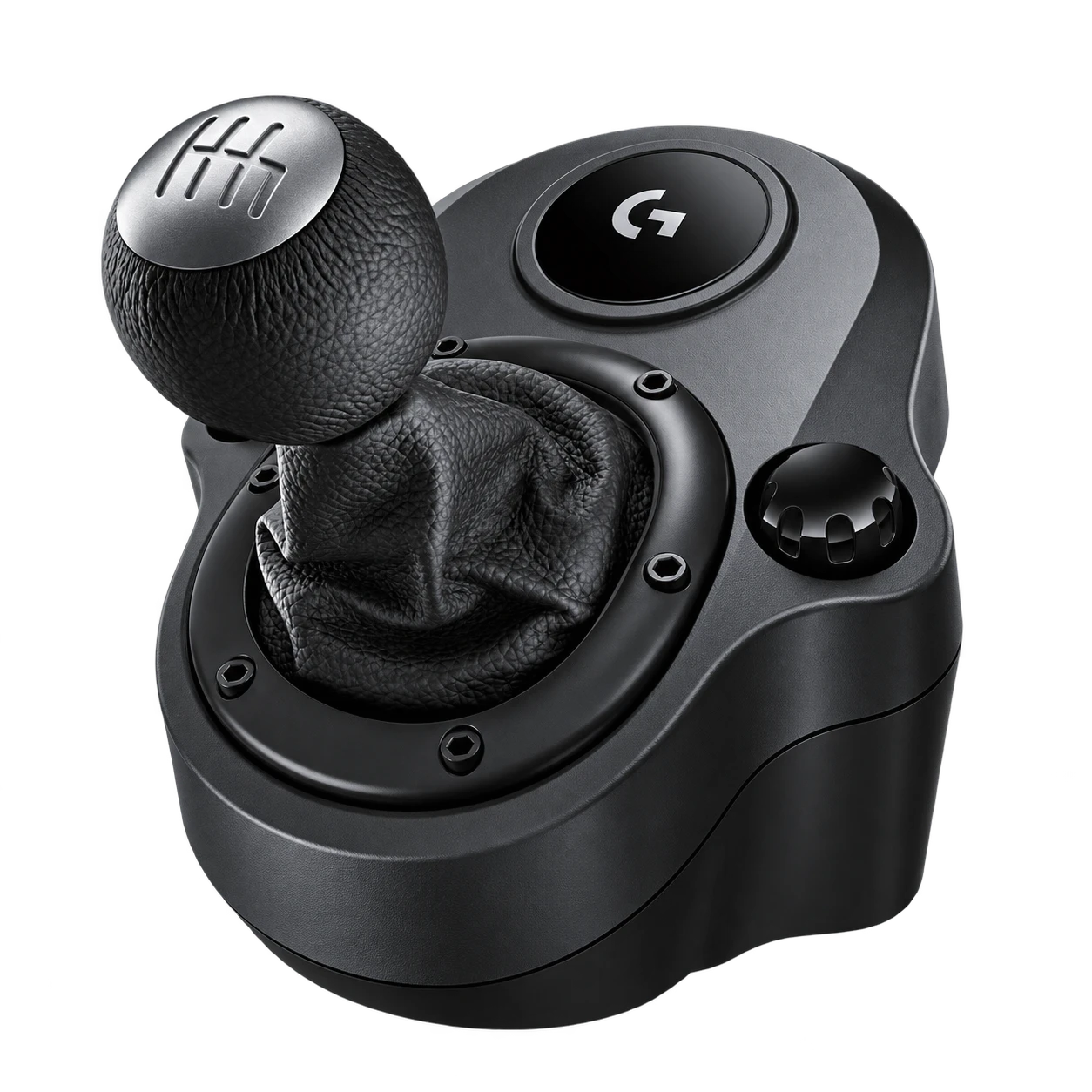
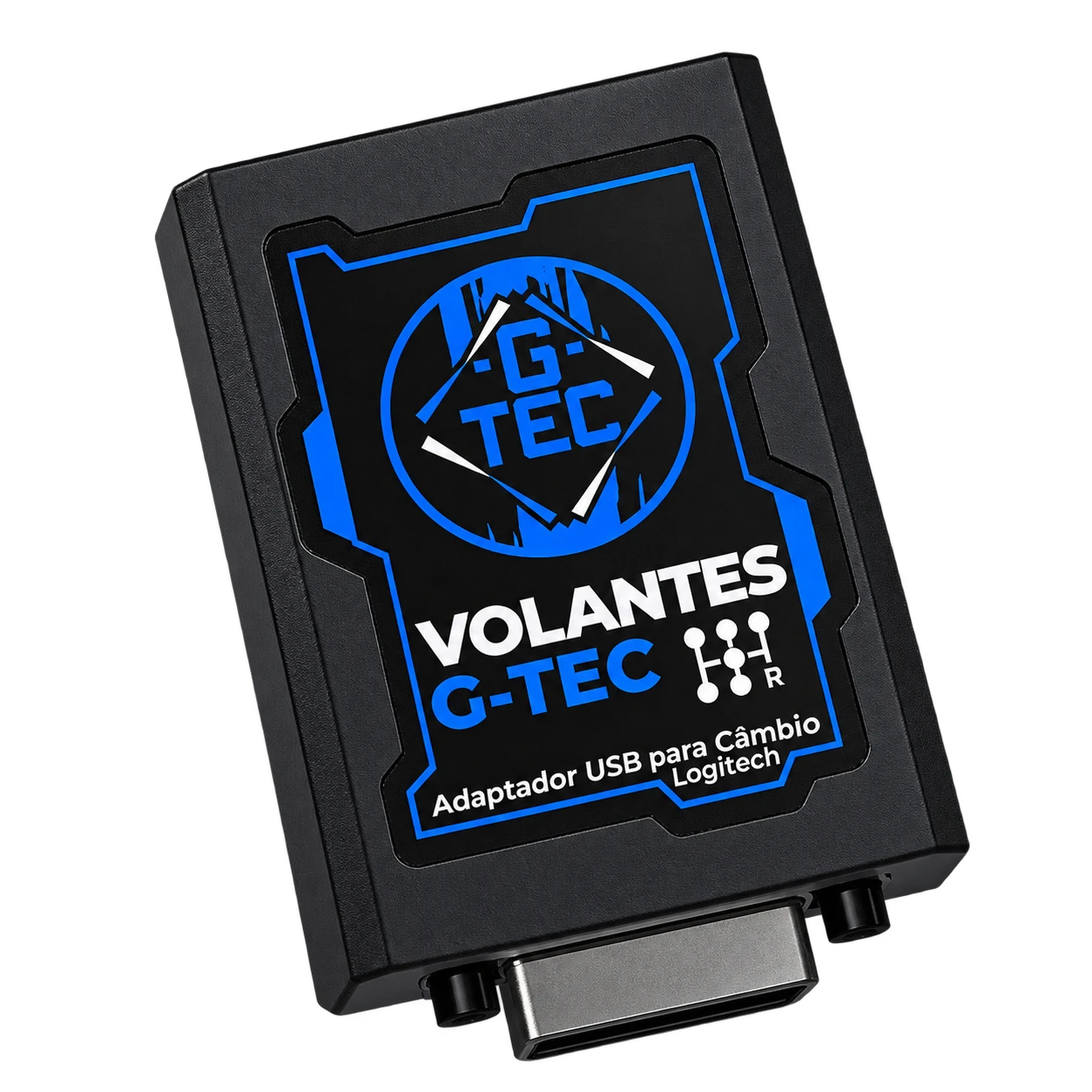
Câmbio Logitech Adaptador USB de câmbio G-TEC
✓ Oficial G-TECCâmbio Logitech G27 · G29

Adaptador USB de câmbio

O H aparece na tela e a bolinha anda até a marcha engatada. A calibração vai marcha por marcha:

  1. 1Ponto morto
  2. 2Marchas 1 a 6, uma de cada vez
  3. 3Ré, e salvar no adaptador
OBRIGATÓRIO NO PRIMEIRO USOMarchas engatando errado?Calibre na primeira vez que ligar o câmbio no adaptador.
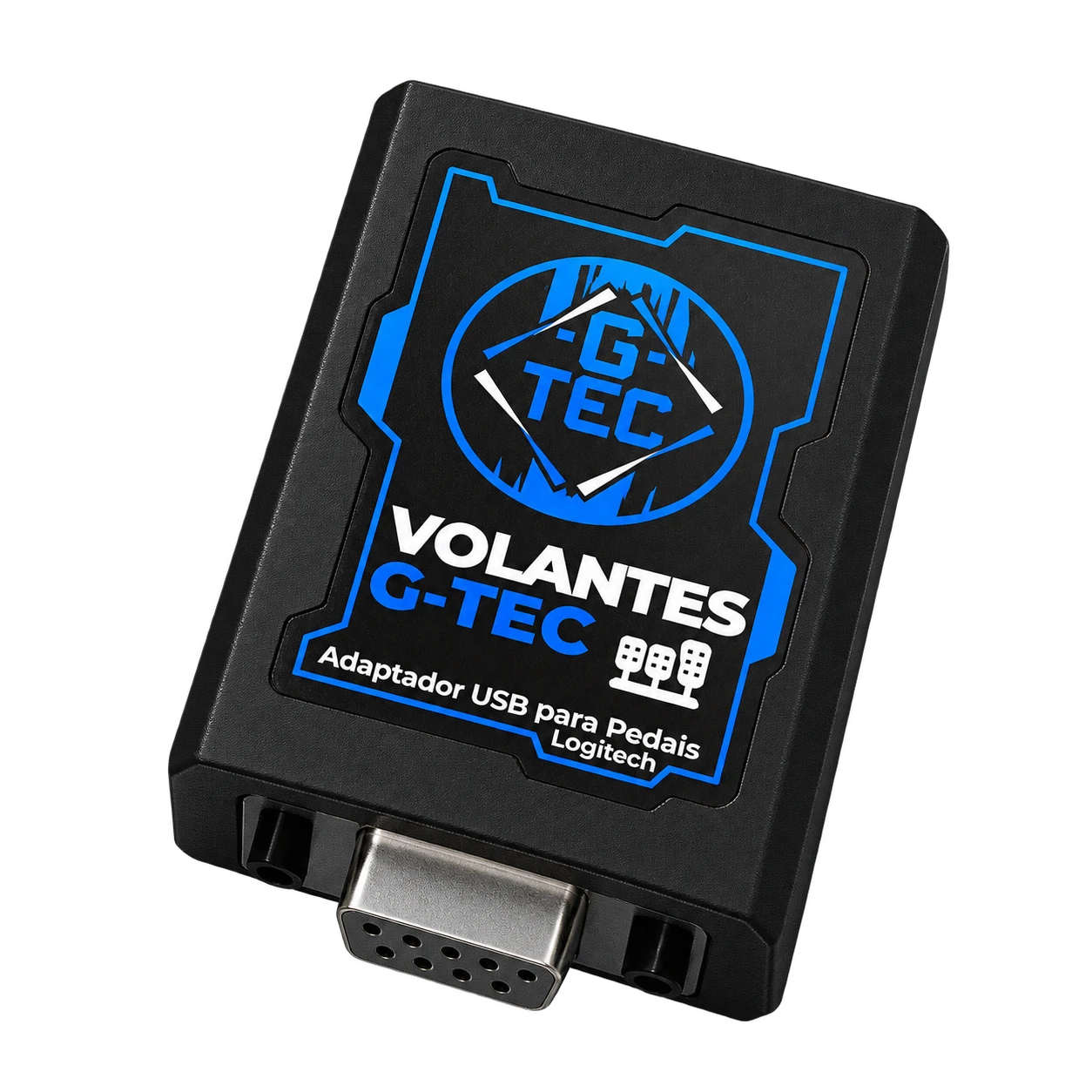
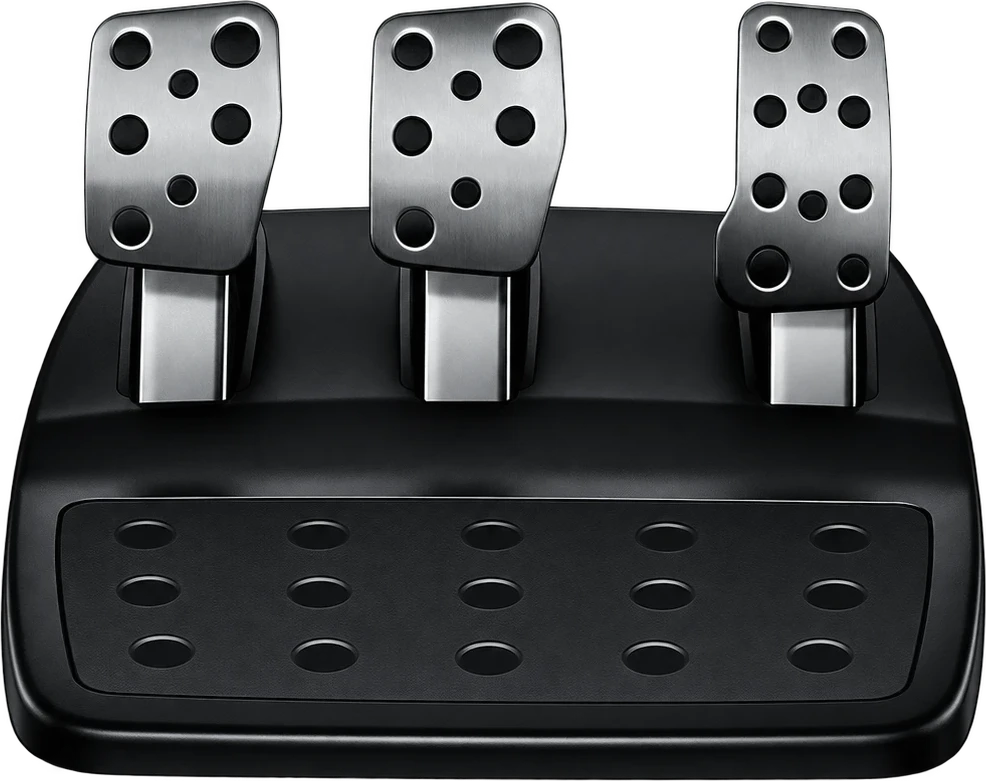
Pedais Logitech Adaptador USB de pedal G-TEC
✓ Oficial G-TECPedais Logitech

Adaptador USB de pedal

Cada pedal mostra a porcentagem ao vivo, na cor dele. A calibração tem dois passos:

  1. 1Passo 1 de 2 · Pedais soltos
  2. 2Passo 2 de 2 · Pise cada pedal até o fim
  3. 3Ajuste curva e zona morta, se quiser
OBRIGATÓRIO NO PRIMEIRO USOPedal solto aparecendo pisado?Calibre na primeira vez que ligar os pedais no adaptador.
Por dentro do Hub

Telas de verdade, do app de verdade.

Tudo aqui foi capturado do G-TEC Hub.

Produtos reconhecidos

Feito para a linha G-TEC.

Cada um chega no Hub com foto, botões marcados e o firmware certo. Produtos novos entram por atualização do catálogo, sem reinstalar.

Ver na loja
Onde baixar

O download fica no site do G-TEC Hub.

O instalador e o passo a passo da instalação ficam em gtechub.com.br, sempre na versão mais nova.

  1. Passo 1

    Abra o site do Hub

    Clique em Baixar no site do G-TEC Hub. O site abre numa nova aba.

  2. Passo 2

    Baixe e instale

    Baixe a versão para Windows e siga o passo a passo de instalação mostrado lá.

  3. Passo 3

    Conecte

    Abra o Hub e ligue o seu produto G-TEC na USB. Ele aparece em Dispositivos G-TEC.

Dúvidas

Perguntas frequentes.

Como o Hub sabe que o produto é original G-TEC?
Os produtos G-TEC têm número de série, e o Hub confere se o produto é oficial assim que ele é conectado. O mesmo número aparece na etiqueta do produto e na aba Informações.
Preciso do Hub para usar o meu produto G-TEC?
Não. Os produtos são plug and play e funcionam direto no Windows e nos jogos. O Hub serve para testar, calibrar, configurar e atualizar o firmware. Nos adaptadores de câmbio e de pedal, a calibração no primeiro uso é obrigatória.
A calibração fica salva onde?
No próprio adaptador. Depois de calibrar, você pode fechar o Hub e usar o produto em qualquer jogo ou em outro computador.
Funciona com controle de outra marca?
Funciona como controle genérico: o Hub mostra botões, eixos e POV de qualquer controle USB. Foto, calibração no aparelho, configuração e firmware são exclusivos dos produtos oficiais G-TEC.
Funciona no Mac ou no Linux?
Por enquanto o G-TEC Hub é só para Windows 10 e 11, 64 bits.
Comprei agora. Por onde começo?
Instale o Hub, ligue o produto na USB e abra o painel dele em Dispositivos G-TEC. Se tiver dúvida, escreva para o suporte de clientes: suporte@gtecsimuladores.com.br.

Pronto para conectar?

Baixe o G-TEC Hub no site dele e ligue o seu produto G-TEC na USB.